Comment convertir YouTube en MP4
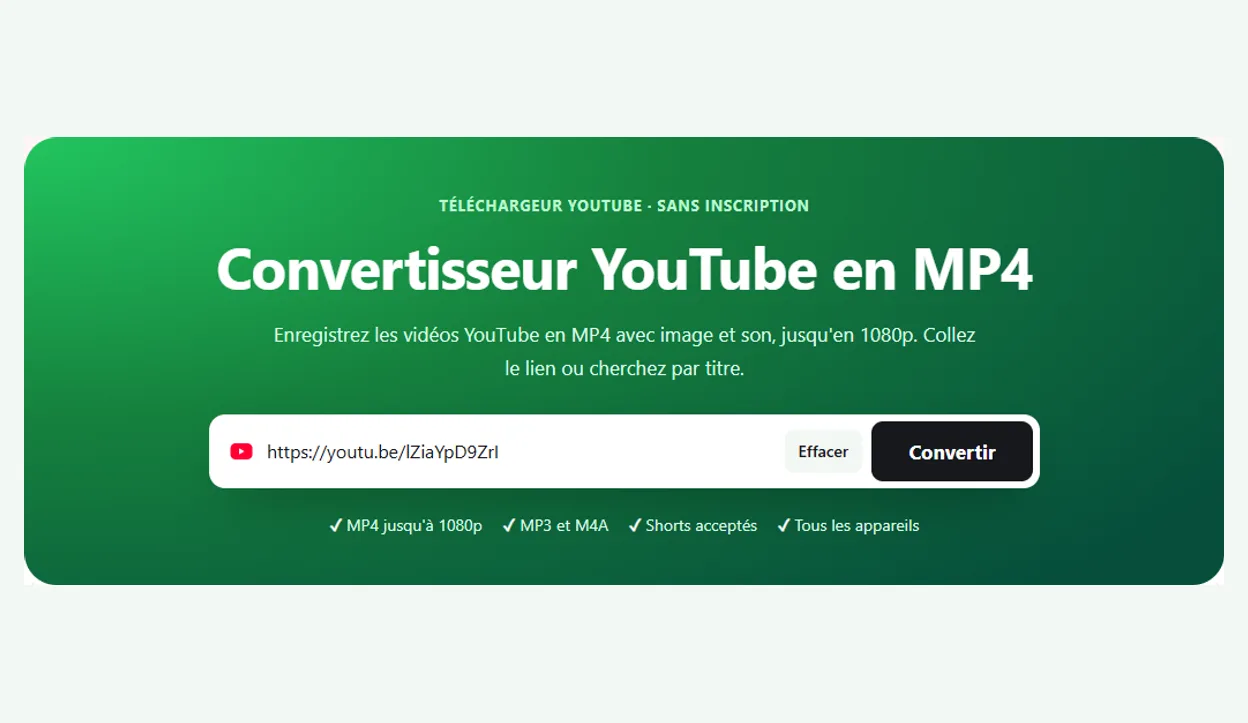
- Copiez le lien de la vidéo sur YouTube (Partager → Copier le lien), ou gardez simplement son titre en tête.
- Collez ou tapez-le dans la case verte, puis appuyez sur Convertir.
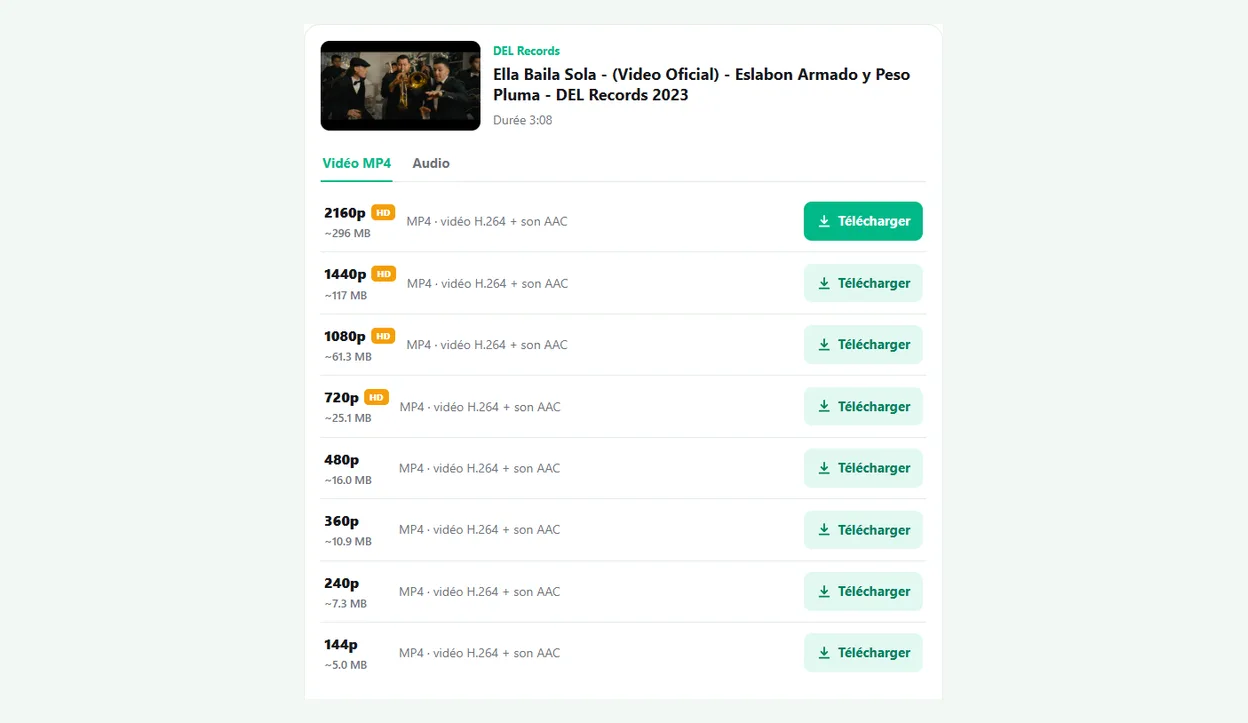
- Dans l’onglet Vidéo MP4, appuyez sur Télécharger à côté de la qualité voulue.
En HD, Green Convert assemble l’image et le son pendant le téléchargement : la taille du fichier n’apparaît parfois qu’à la fin. C’est normal.
Quelle qualité choisir ?
| Qualité | Idéal pour | Taille approximative pour 10 minutes |
|---|---|---|
| 1080p | Télé, ordinateur, grand écran | environ 200 Mo |
| 720p | Téléphone et tablette | environ 100 Mo |
| 480p | Téléphone avec peu d’espace | environ 50 Mo |
| 360p | Petit forfait, conférences filmées | environ 30 Mo |
Pour quoi faire ?
Revoir un tutoriel sans mise en mémoire tampon. Réviser un cours avant un partiel. Occuper les enfants pendant un trajet. Garder la vidéo du mariage qu’un cousin a mise sur YouTube. Le MP4 en H.264 avec son AAC se lit sur téléphone, Smart TV, écran de voiture et dans les logiciels de montage comme CapCut.
Shorts et playlists
Les Shorts se collent aussi ici, mais la page dédiée au téléchargement de Shorts détaille le format vertical. Pour beaucoup de vidéos d’un coup, utilisez la page playlist.
Petits soucis fréquents
Si le fichier s’ouvre dans un nouvel onglet et se lance, faites un appui long sur Télécharger et choisissez Télécharger le lien. Si « YouTube est occupé » s’affiche, patientez un instant. Pour les vidéos de plus d’une heure, passez en Wi-Fi pour ménager votre forfait.
N’enregistrez que ce que vous avez le droit de garder. Green Convert n’est pas affilié à YouTube.